Q
q120656387@q120656387#12026-06-07 07:4413 赞 · 309 阅自己做了个谷歌云开机脚本,已经开源,有需要的去拿吧,别忘了点个star再走啊
下面的是教程,我让AI写的,有啥不明白的地方可以回帖问我,看到必回.
只是个小玩意,大神们拿去可以深层次的根据自己的使用情况做优化,欢迎优化后放出来.
前言
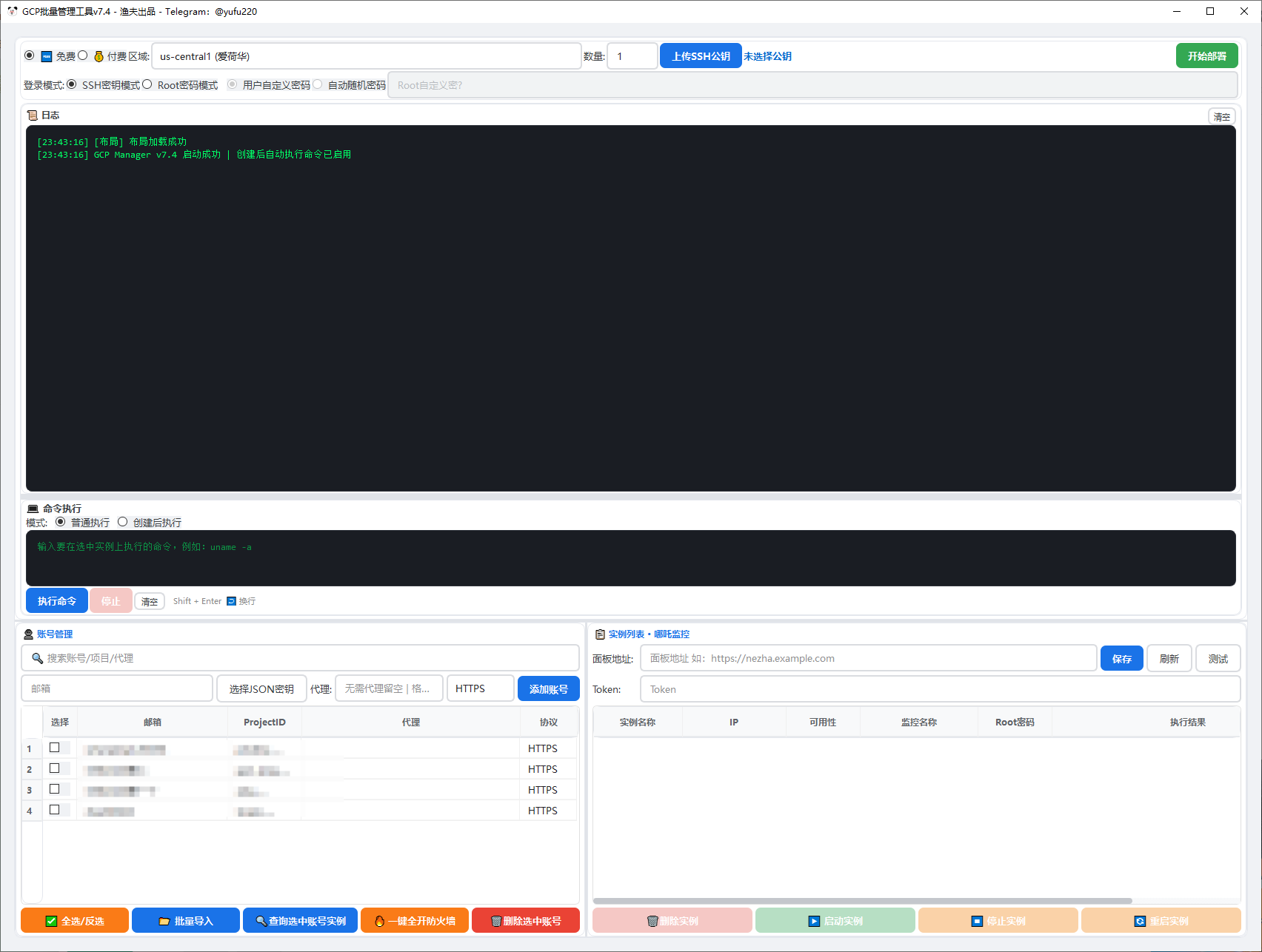
在使用 Google Cloud Platform (GCP) 管理多个账号和实例时,手动创建、配置防火墙、设置 Root 密码以及部署环境往往非常繁琐。GCP Manager v7.4 将复杂的 API 操作简化为图形化界面,实现从账号导入到实例部署、环境初始化的一键式全自动化流程。
 核心功能亮点
1. 极速批量创建(默认全开防火墙)
- 多账号并行:支持导入多个 GCP 服务账号 JSON 密钥,一次性在不同账号下批量创建实例。
- 默认全开防火墙:部署实例时,程序会自动为项目配置入站/出站全开放防火墙规则(allow-all-ingress/egress)。无需再手动进入控制台设置复杂的防火墙规则,确保实例创建后立即可访问。
- 智能区域管理:支持免费区域和付费区域选择,快速部署多台机器。
2. 两种高效登录模式(无需手动配置)
- Root 密码模式:自动注入启动脚本 → 设置 Root 密码 → 开启 SSH 密码认证 → 允许 Root 登录。创建完直接用 Root 账号登录,无需经过普通用户中转。
- SSH 密钥模式:支持上传公钥,自动注入项目元数据,实现最高安全性登录。
3. 【核心增强】创建后自动执行命令
在实例创建成功且 SSH 端口就绪后,程序会自动登录并执行你预设的命令。
- 适合场景:自动安装环境、部署脚本、一键安装面板、自动配置业务服务。
- 效率提升:彻底告别“创建一台 → 登录一台 → 粘贴命令”的重复劳动。
4. 极致省钱优化(默认配置)
为了防止意外扣费,v7.4 默认禁用了所有不必要的附加计费项:
- 禁用 Ops Agent:默认关闭 Google Cloud 可观测性 Agent,避免产生额外的日志存储和监控费用。
- 数据保护 → 无备份:默认禁用快照时间表和备份策略,避免产生不必要的磁盘快照存储费用。
5. 哪吒监控集成
- 支持直接填写哪吒面板地址和 Token。
- 自动根据实例公网 IP 匹配并显示哪吒监控中的服务器名称,实时掌控实例状态。
 快速上手教程
第一步:准备工作
- GCP 服务账号:在 GCP 控制台创建服务账号 → 授予 Compute Instance Admin 权限 → 下载 JSON 密钥文件。
- 下载工具:从 GitHub Release 下载 v7.4 压缩包 → 解压运行 GCP_Manager_v7.4.exe。
第二步:导入账号
- 点击“添加账号” → 填写邮箱 → 选择 JSON 密钥 → 配置代理(可选,支持 HTTP/SOCKS5)。
- 勾选需要参与操作的账号。
第三步:创建实例
- 选择配置:选择区域(如 us-central1)和创建数量。
- 选择登录模式:
- 想要方便 → 选择 Root 密码模式 → 填写自定义密码或随机生成。
- 想要安全 → 选择 SSH 密钥模式 → 上传公钥。
- 设置自动执行(可选):在命令框输入你想在开机后执行的命令(如 apt update && apt install -y nginx)。
- 点击开始部署:程序会自动完成:配置全开防火墙 → 创建实例 → 禁用 Ops Agent → 设置无备份 → 执行自定义脚本。
第四步:管理与监控
- 在实例列表中直接双击复制 IP 或 Root 密码。
- 在“哪吒监控”区域填写面板信息 → 点击保存 → 刷新,即可看到实例的实时名称。
 运行环境与下载
-
操作系统:Windows 10 / 11
-
最新版本:v7.4 (推荐使用 Release 中的多文件打包版)
仓库地址
 重要安全提醒
- JSON 密钥安全:服务账号密钥权限较高,请务必妥善保管,绝对不要上传到公开仓库或发给他人。
- 防火墙风险:本工具默认采用“全开防火墙”策略以确保部署便捷。在生产环境下,建议在部署完成后手动收缩防火墙端口,仅开放必要的端口。
- 费用意识:虽然工具优化了默认设置以降低费用,但 VM 运行、磁盘存储和网络流量仍会产生 GCP 正常计费,请留意账户余额。
